Suite de l’article sur l’extraction de données depuis une carte scannée, on va à présent digitaliser les données pour les transformer en un fichier géographique ré-utilisable.
2- Digitalisation
A présent on a notre carte géoréférencée. Elle est toujours en format image, il nous reste à présent à en extraire les données qui nous intéressent. Ici il s’agit des polygones représentant les frontières des duchés, on va repasser dessus à la souris et les sauvegarder dans un format géographique, le fichier Shapefile. QGIS aide à la digitalisation, notamment en faisant des polygones parfaitement adjacents: on veut que la frontière de l’un soit aussi la frontière de l’autre, pour celà on utilise la fonction “tracing”.
Les étapes de la digitalisation sont les suivantes:
1) Créer une couche dans laquelle on va tracer nos polygones, c’est un fichier shapefile
2) Activer l’option snapping (accrochage), qui permet de placer la souris automatiquement sur un noeud quand on est à proximité
3) Tracer les duchés (polygones)
1) Créer une couche
Pour créer une couche, il suffit de cliquer sur Couches >> Nouvelle Couche Shapefile. Veillez bien ensuite à choisir le type Polygones. A ce stade on peut ajouter des paramètres comme le nom du duché. Ensuite on nomme la couche et on spécifie l’endroit où stocker le fichier.
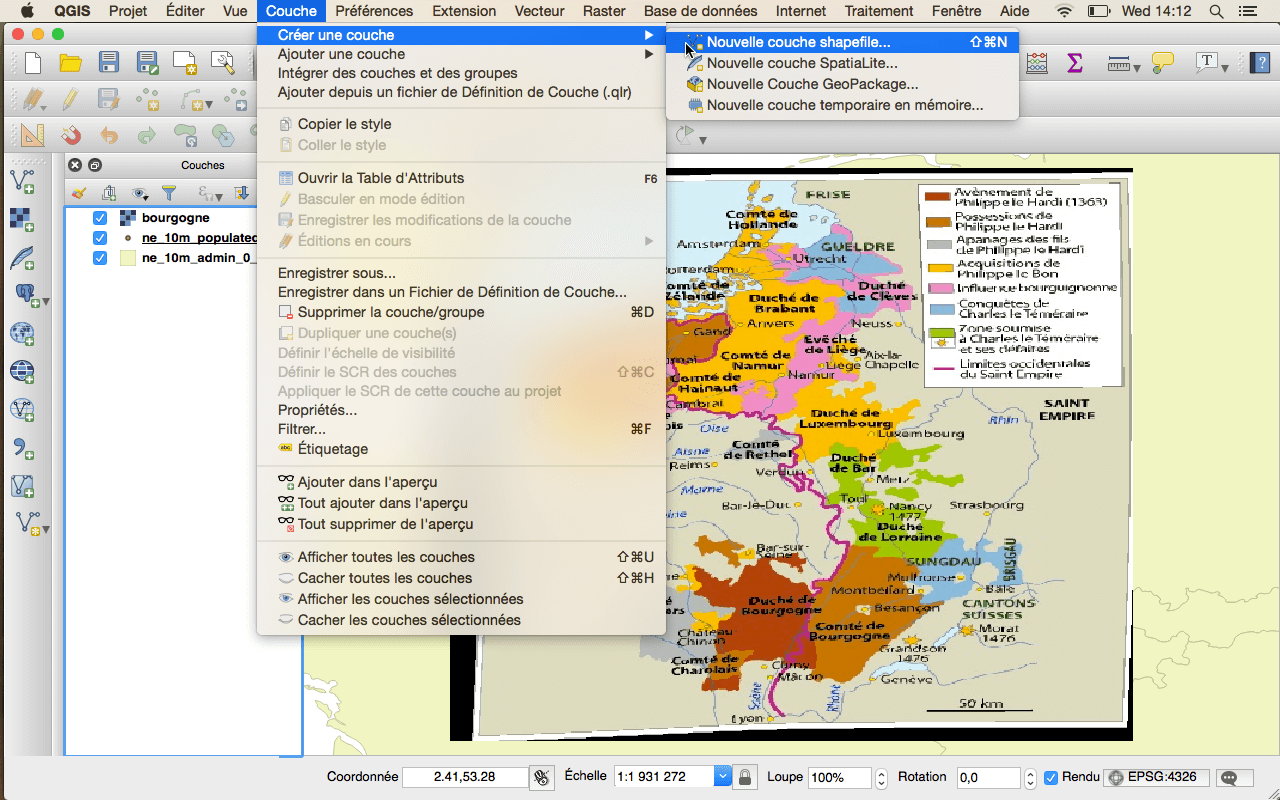
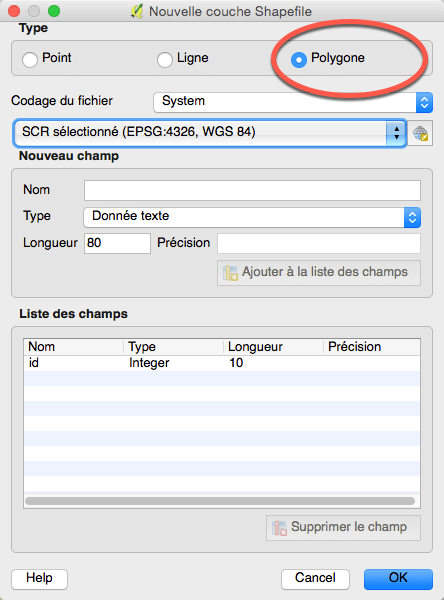
La couche est prête à recevoir nos polygones.
2) Activer l’option d’accrochage
Lorsqu’on trace des éléments, il s’agit de sommets reliés par des arêtes. L’option d’accrochage permet de spécifier une distance minimum autour d’un sommet pour que notre souris s’accroche à ce sommet.
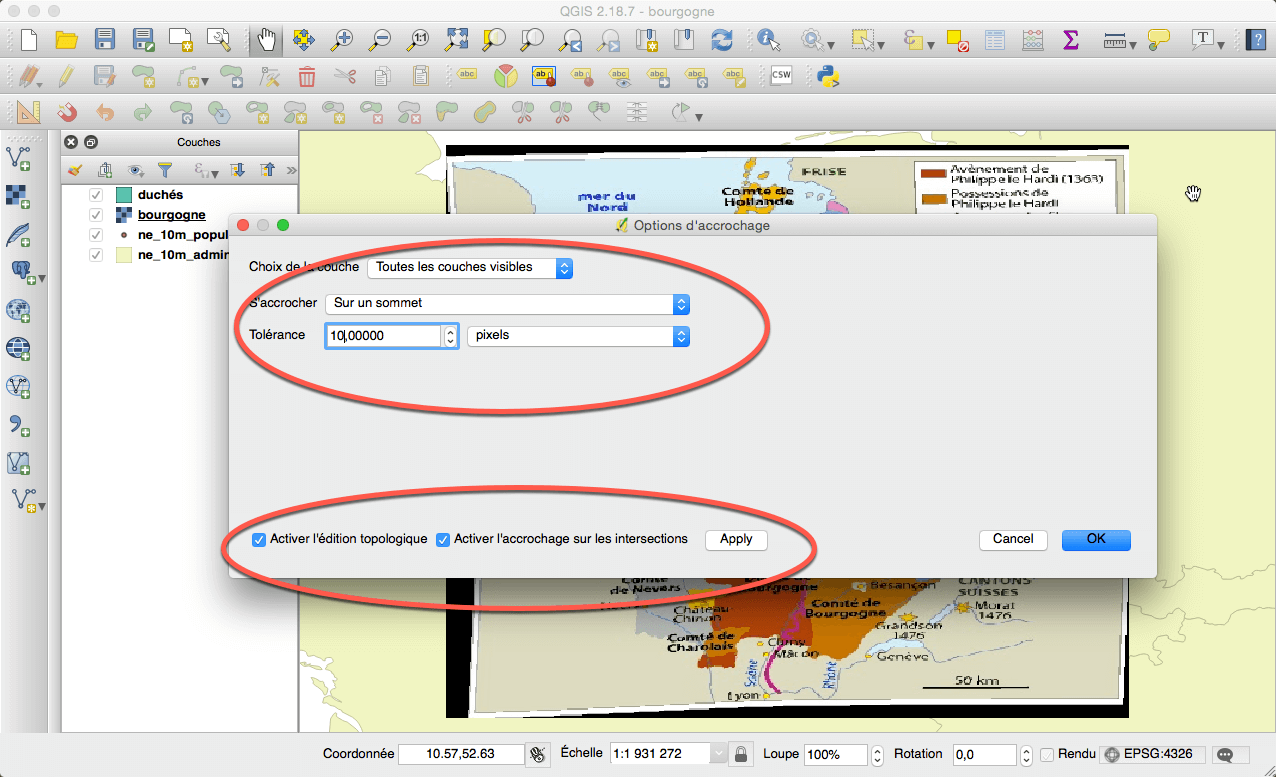
3) Tracer les polygones
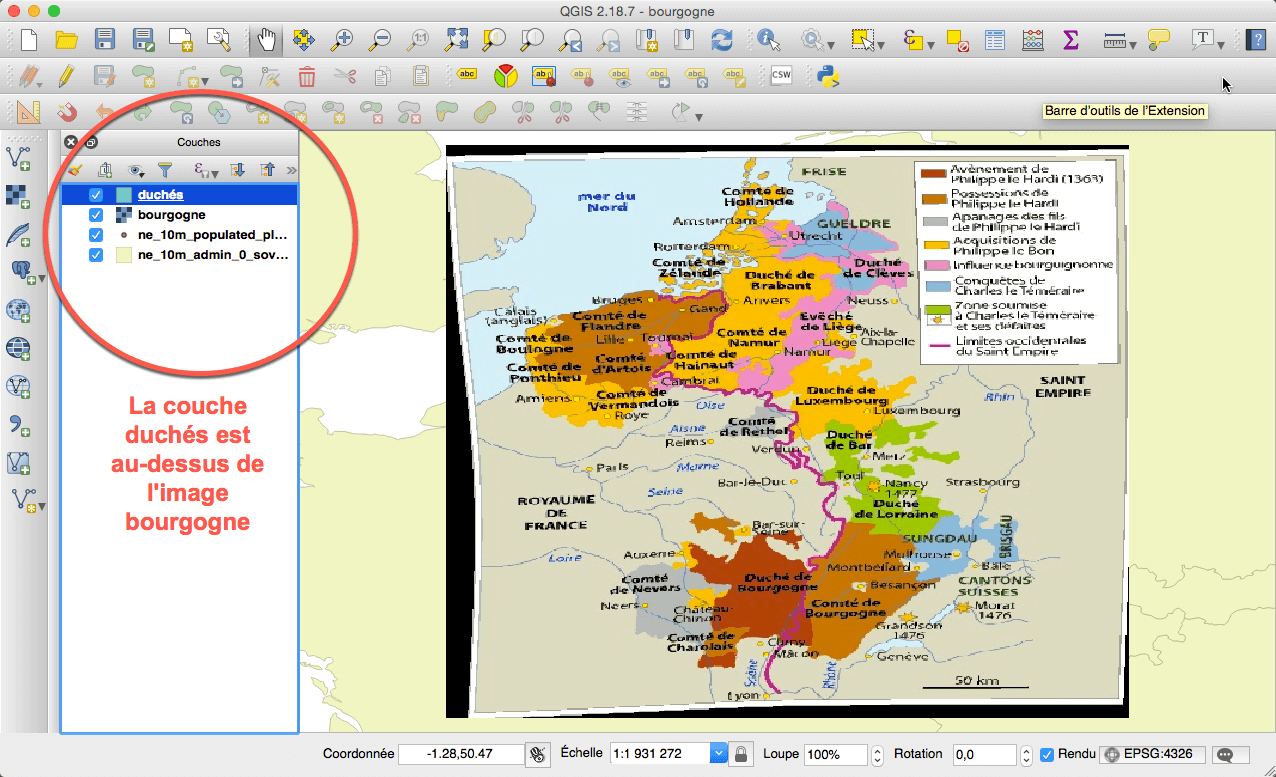
Cette étape n’est pas difficile mais peut être un peu laborieuse. Il y a beaucoup de petits éléments qui peuvent être bloquants si on s’y perd mais en réalité sont logiques. D’abord, veillez à ce que la couche des polygones soit AU-DESSUS de l’image géoréférencée, les couches peuvent se ré-arranger avec la souris dans le panneau de gauche.
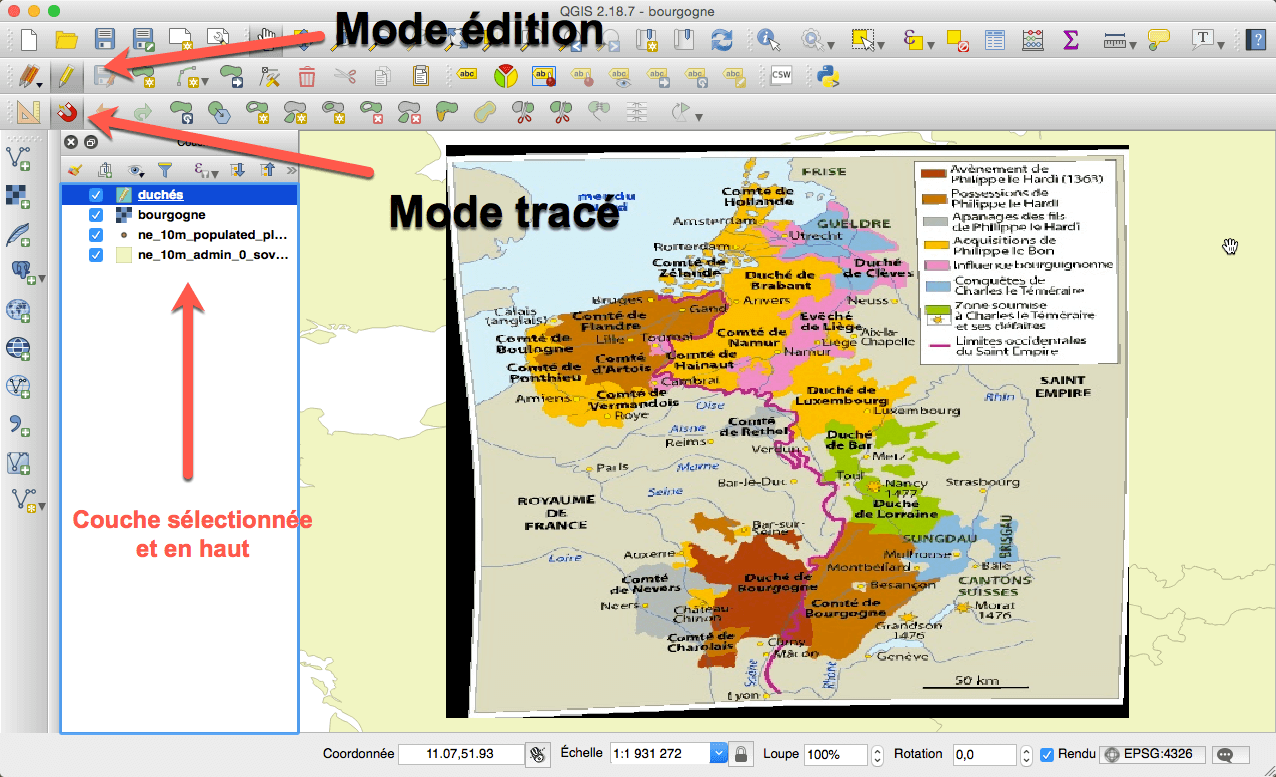
Ensuite il faut que la couche soit sélectionnée, comme ci-dessus, avant de pouvoir basculer en mode édition.
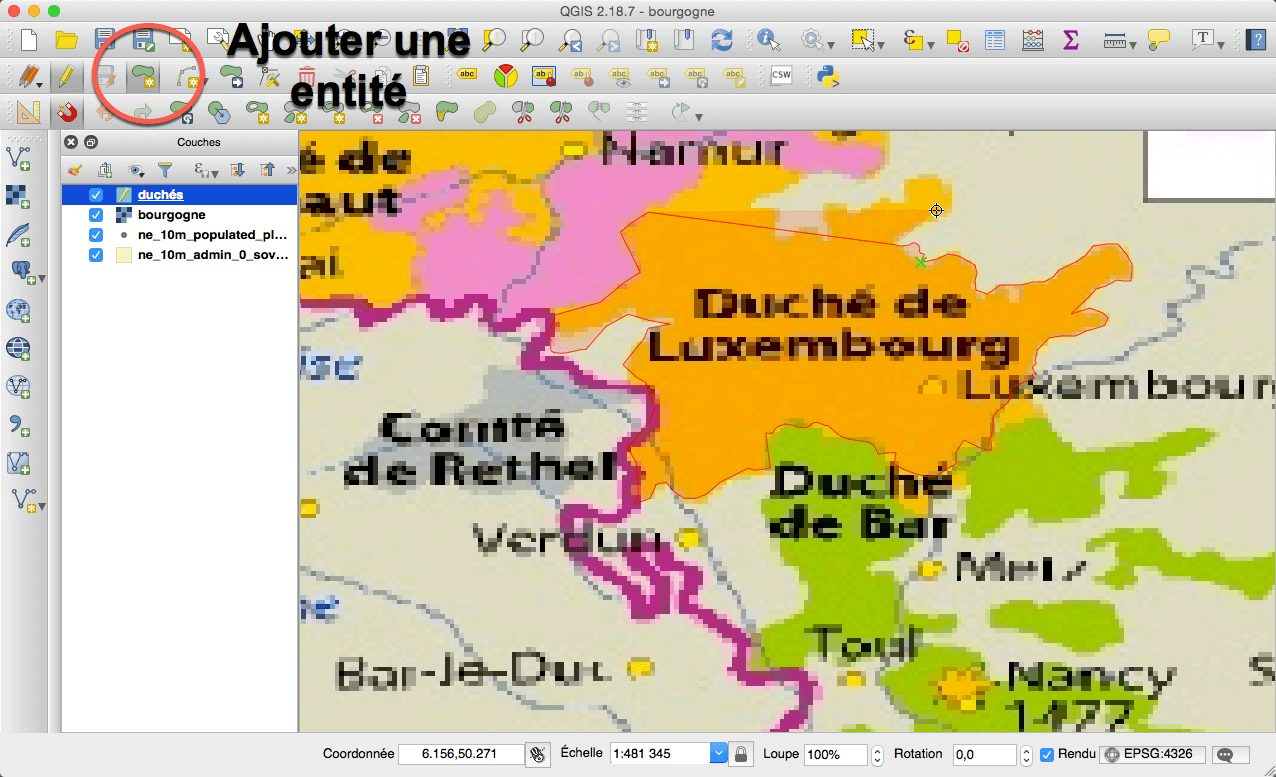
A présent, on peut cliquer sur Ajouter une entité, et commencer à tracer au dessus de notre polygone en essayant de coller le plus à celui-ci. A la fin, un clique gauche finit le tracé.
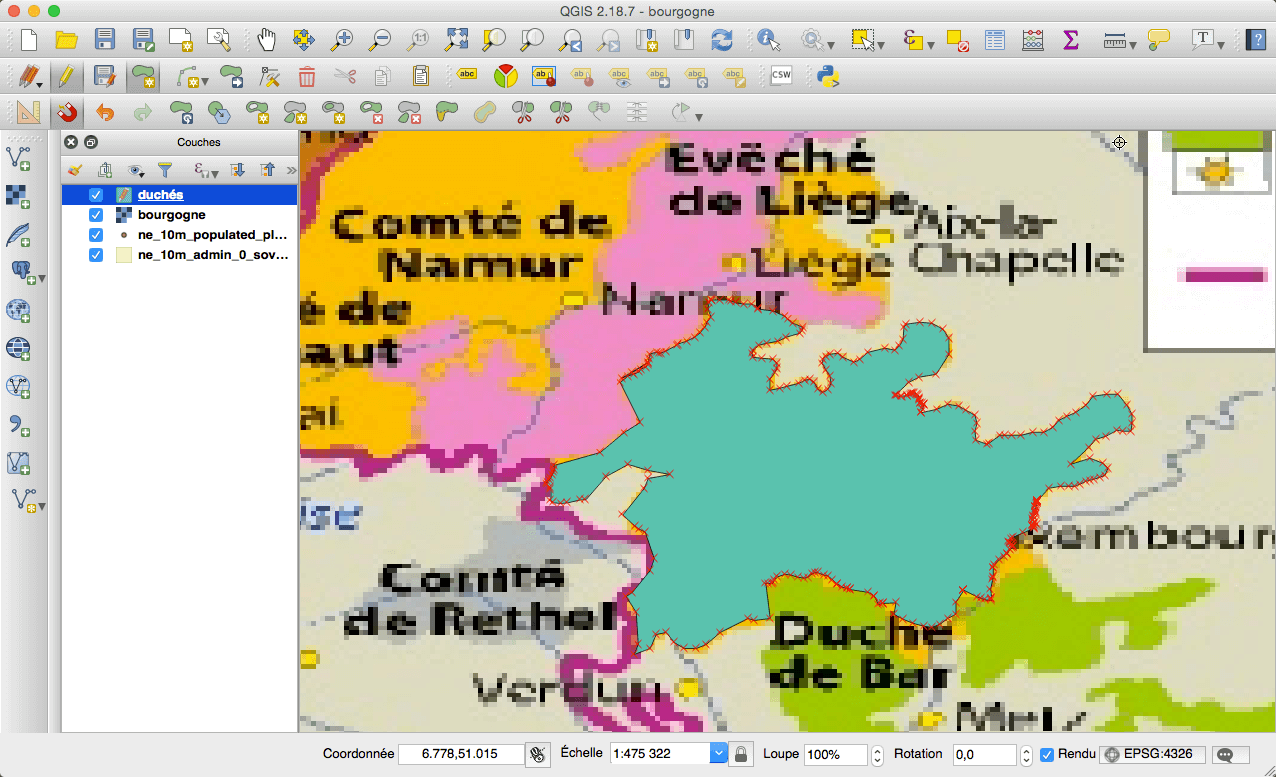
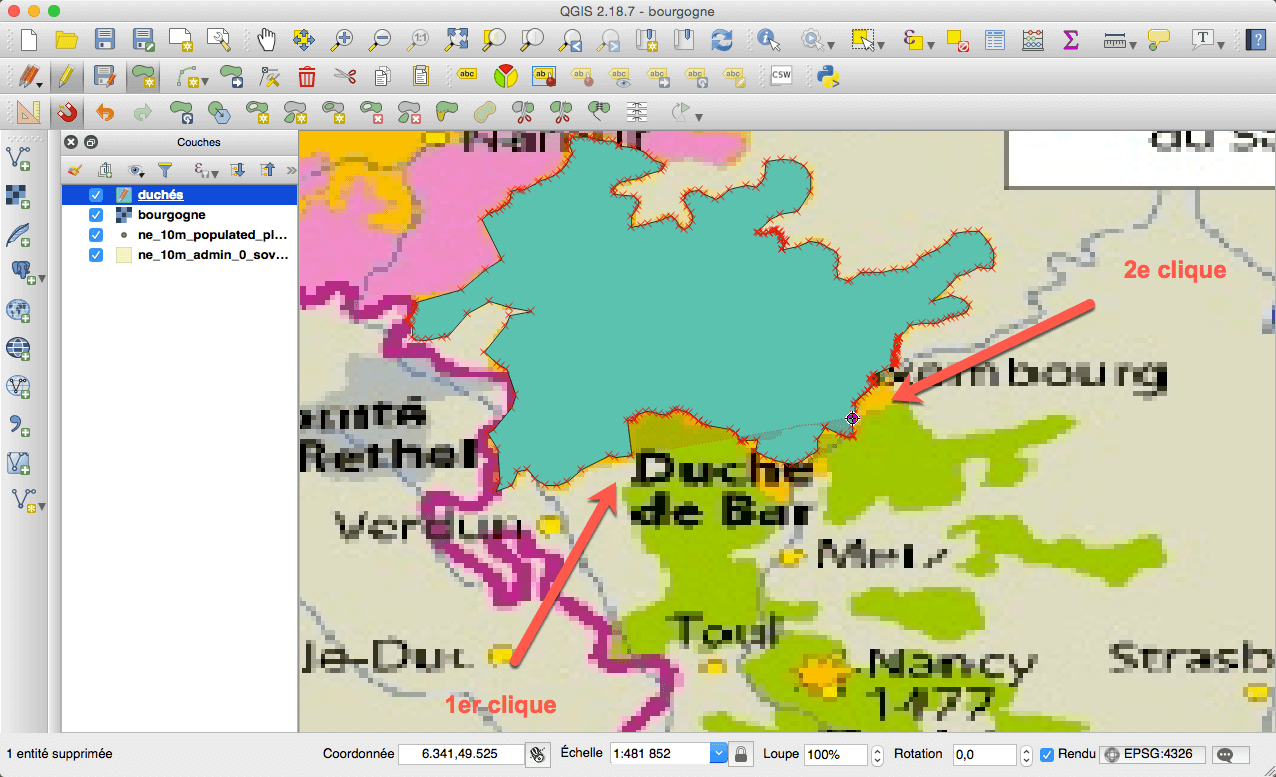
Pour le second polygone, on clique une nouvelle fois sur “Ajouter une entité”. Le mode tracé est ici primordial ! Il permet de sélectionner deux sommets d’un polygone adjacent et d’incorporer tous les sommets intermédiaires dans le nouveau polygone.
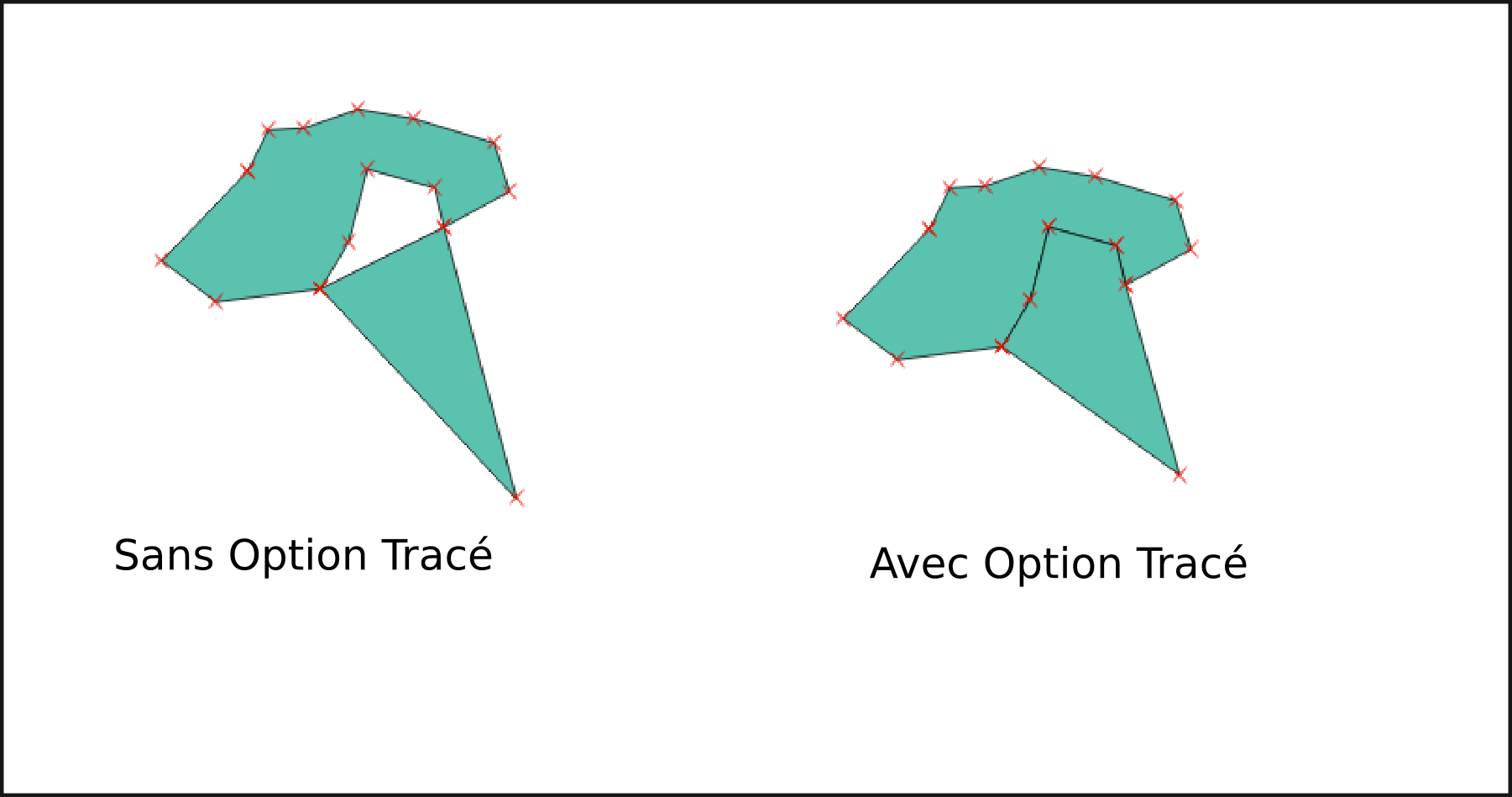
On commence donc le second polygone en cliquant sur un des sommets du précédent puis sur un autre plus loin.
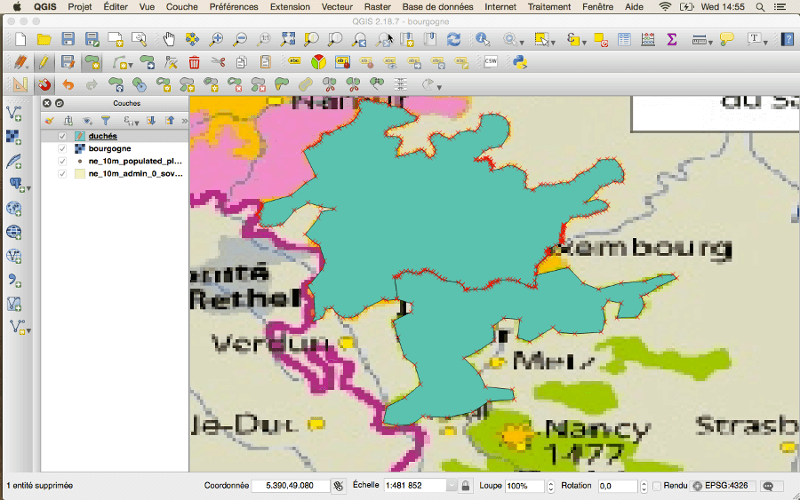
A la fin on a nos duchés.
Parfois il n’est pas facile de voir l’image en dessous du polygone à tracer, il peut être utile de changer les couleurs et la transparence du curseur, en allant dans Settings > Options > Digitalization.